冷錢包初次設定常犯的錯誤:很多人都跳過這一步
你花了幾千塊買了一臺冷錢包,興沖沖地開啟包裝、接上手機,結果設定到一半跳出錯誤訊息,或者卡在某個步驟動不了——是不是超煩?
老實說,冷錢包的設定其實沒有想象中那麼難,但大多數人因為跳過了某個關鍵步驟,導致資產安全性大打折扣,甚至差點釀成大錯。今天就把這些「只有老手知道」的設定地雷全部拆開給你看。
為什麼冷錢包設定一直失敗?最常見的 5 個原因
設定冷錢包卡關通常不是硬體壞掉,而是軟體設定或操作順序出了問題。以下是我們整理出最多人踩雷的幾個點:
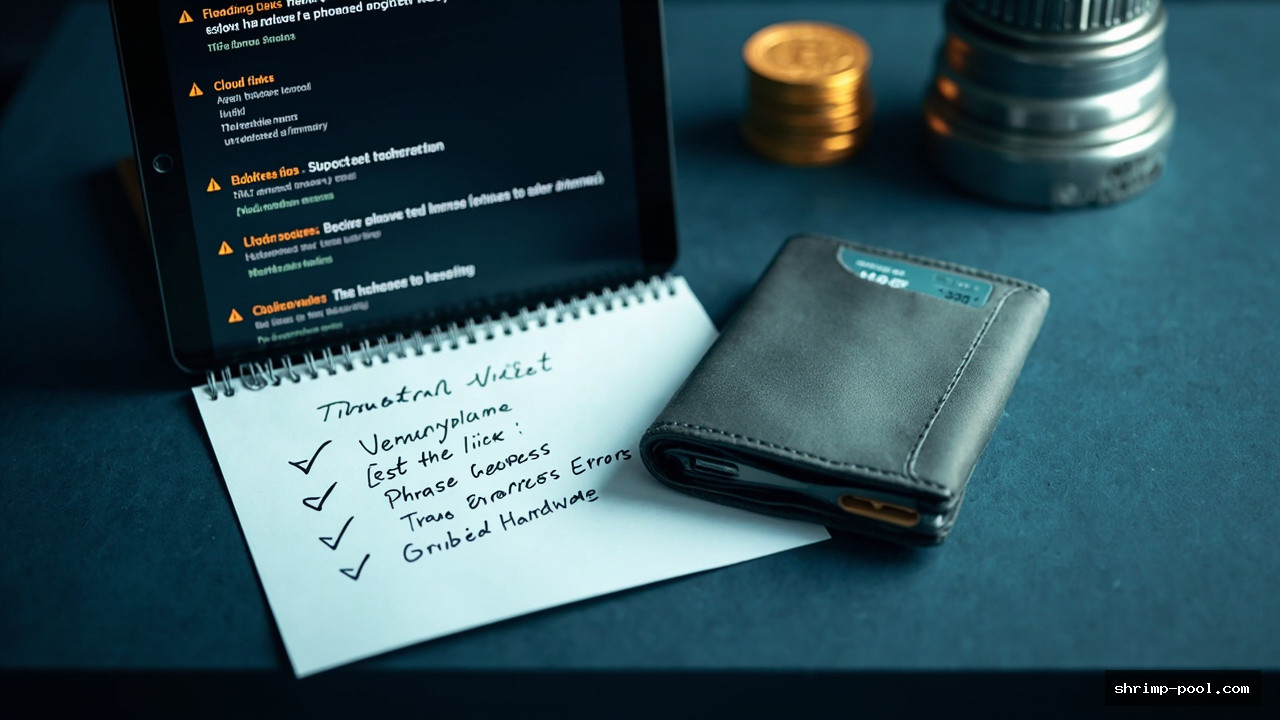
1. 沒有先更新韌體就開始設定
很多人拆封後直接開機用,結果 app 一直顯示版本不相容。正確做法是:先透過 USB 連線電腦,到官網下載最新韌體,升級完成後再進行初始化。這一步懶不得,新版韌體通常會修復安全漏洞。
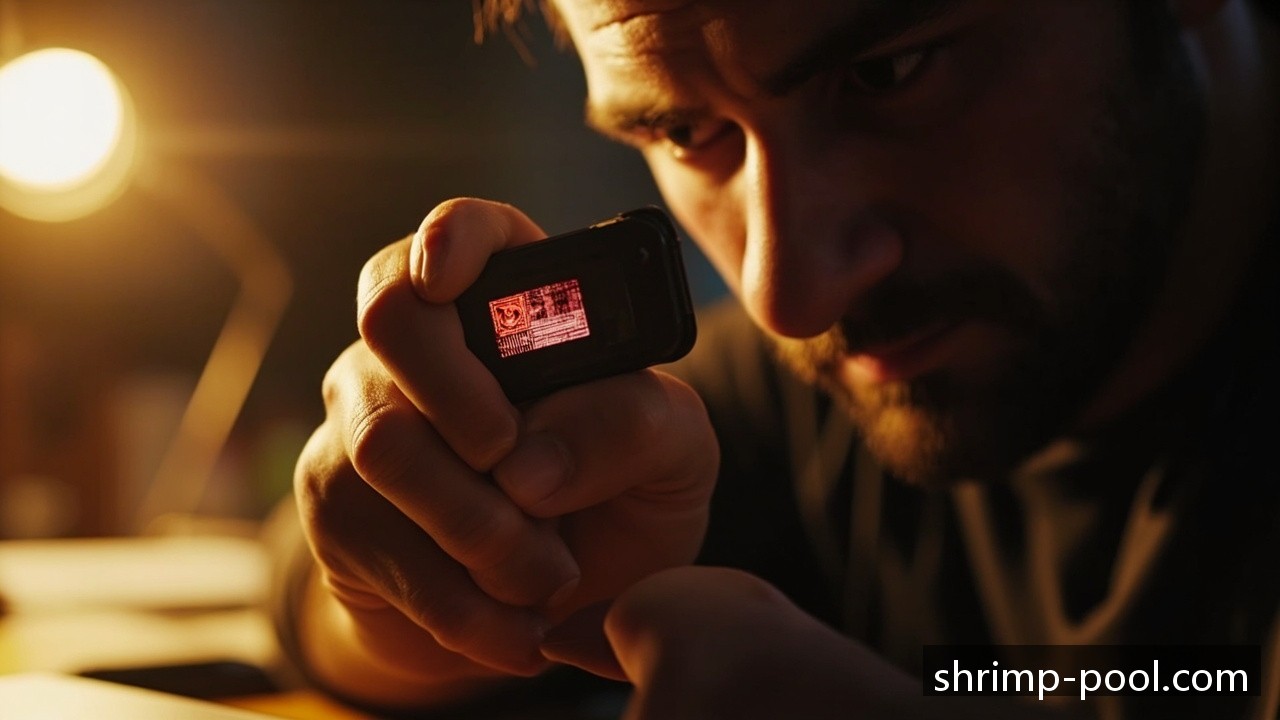
2. 跳過「驗證裝置真偽」這一步
這是最多人忽略的!市面上有不肖商人會賣「假冷錢包」,外觀做得跟真的一樣,但內部有木馬程式。第一次開機時一定要完成裝置驗證流程(通常會要求確認螢幕上的數字或 QR Code),否則你買的根本不是「冷」錢包,而是偽裝成錢包的監控工具。
3. 助記詞備份隨便寫、寫錯順序
助記詞(又稱 Seed Phrase、金鑰)是區塊鏈資產的唯一入口。有人在筆記本上隨便抄一抄,結果幾個月後發現:字跡模糊不清、順序記錯、甚至把單字拼錯。記住:助記詞一定要按順序抄寫、交叉驗證三次以上,並且分開存放在不同地點。
4. 沒有設定 PIN 碼或設得太簡單
有些人心想「反反正西我自己用」,就設了 1234 或 0000。這完全是大忌!冷錢包被竊取的風險之一就是 PIN 碼被猜中。建議設 6-8 位數的 PIN,且不要用生日、連續數字。
5. 忽略「測試轉帳」這個環節
很多人在第一次設定完成後,直接把大批加密貨幣轉進去,結果轉錯鏈、轉錯地址,或是發現錢包根本沒同步完成。建議先用少量 USDT 或比特幣測試一筆小額轉帳,確認收到後再進行大額搬運。
冷錢包設定完整流程對照表
為了讓你一目瞭然,我們把「常見錯誤做法」和「正確做法」做成一張比較表:
| 設定步驟 | ❌ 常見錯誤做法 | ✅ 正確做法 |
|---|---|---|
| 韌體更新 | 直接開機使用,不更新 | 先連電腦,官網下載最新版韌體 |
| 裝置驗證 | 跳過驗證流程 | 完成螢幕數字或 QR Code 驗證 |
| 助記詞備份 | 隨便抄寫、單一地點存放 | 按順序謄寫、交叉驗證、分開存放 |
| PIN 碼 | 設 1234 或生日 | 6-8 位複雜密碼 |
| 測試轉帳 | 直接搬大額資產 | 先小額測試,確認到帳再搬運 |
冷錢包設定常見問題一次解答
Q1:冷錢包一定要用電腦設定嗎?
不一定。現在主流的冷錢包(如 Ledger、Trezor、CoolWallet)都可以透過智慧型手機的專用 App 進行初始化。但第一次更新韌體時,用電腦會比較穩定,且能避免手機藍芽連線不穩的問題。
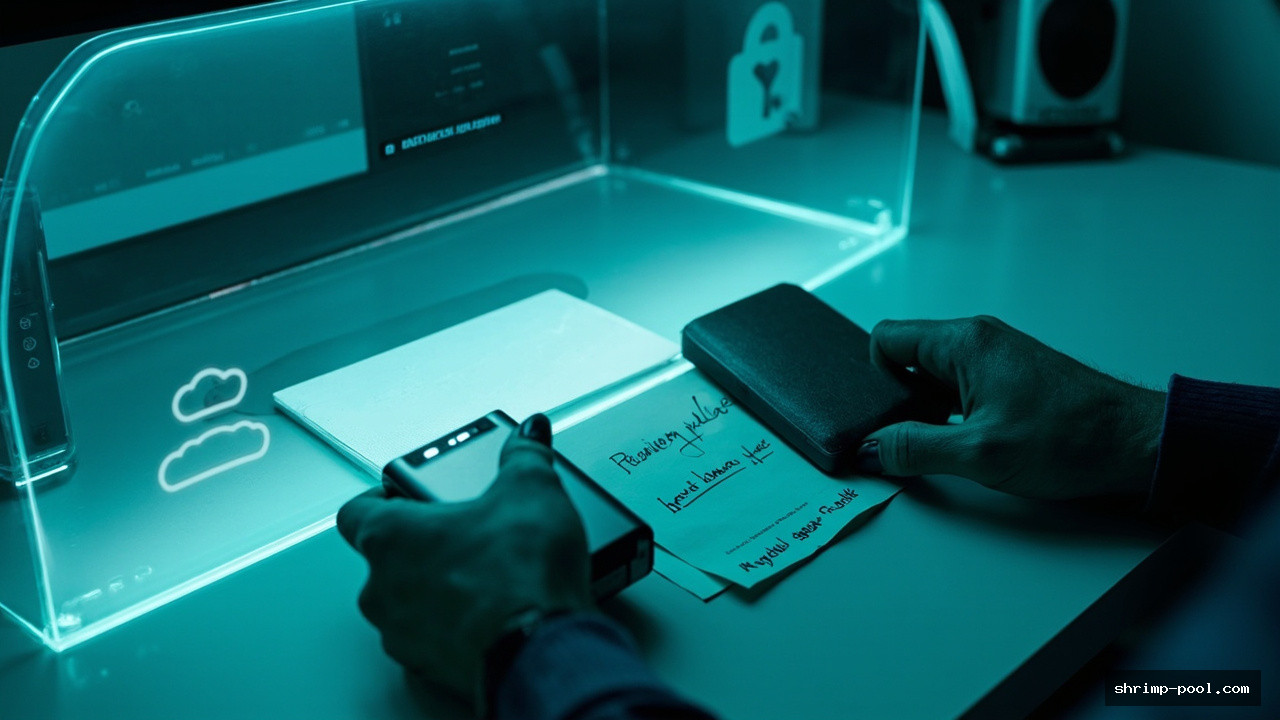
Q2:助記詞可以存放在雲端嗎?
絕對不行。雲端等於是網路可及的地方,一旦被駭客取得,你的資產就完了。助記詞必須「離線存放」——寫在紙上、刻在金屬板、甚至用防火防水保險箱存放,才是正確姿勢。
Q3:設定過程中螢幕顯示「校驗失敗」該怎麼辦?
先確認手機或電腦的時間是否正確,因為很多驗證流程都依賴時間戳記。如果時間正確但一直失敗,很可能是裝置本身有問題,這時不要繼續設定,直接聯絡官方客服或經銷商。
Q4:冷錢包設定好之後還需要做什麼?
設定完成只是第一步。你需要:確認韌體保持在最新版本、定期檢查助記詞是否完好、瞭解如何進行「恢復測試」(用助記詞在新裝置上還原,確認備份正確)。
Q5:可以同時用好幾個冷錢包嗎?
當然可以。很多人會買不同品牌的冷錢包做「分散風險」,但記得每個錢包的助記詞都要獨立備份,且不要把所有資產放在同一個地方。
Q6:舊的冷錢包要怎麼轉移到新的?
其實不需要「轉移」——你只需要用同一組助記詞在新裝置上恢復錢包,所有的地址和資產就會自動出現。重點是:確保舊裝置的助記詞正確無誤,再在新規範圍內輸入。
結語:設定只是開始,正確使用才能真正保護資產
冷錢包之所以「冷」,就是因為它隔離了網路攻擊。但如果你在設定階段就漏了哪個環節,那這個「冷」的優勢就形同虛設。
設定過程中慢一點、多確認一次,永遠比事後發現資產不見來得好。如果你對冷錢包的挑選或使用細節還有其他疑問,我們準備了一篇更完整的《冷錢包選購指南》,裡面有2024年熱門型號的詳細比較,歡迎參考看看。
protect your crypto the right way——有問題,隨時來問!
🔍 相關標籤
#冷錢包設定 #硬體錢包教學 #加密貨幣安全 #冷錢包初始化 #助記詞備份