加密錢包安全設定突然失效?這些地方你設定了嗎?
你是否有過這種經驗?明明前一天還用得好好的加密錢包,今天突然跳出一連串認證失敗的訊息,差點以為資產不見了?那種心涼了一半的感覺,真的讓人超級無助。我在區塊鏈論壇上看過太多網友哀嚎:「我的 MetaMask 突然無法交易了」、「Trust Wallet 一直顯示驗證失敗」,甚至有人嚇到以為被盜了。其實大多數情況下,都只是安全設定沒設對。
這篇文章就是要幫你一次解決這些問題。我會用最白話的方式,帶你一步步檢查那些大多數人(包括一些老手)都會忽略的安全設定細節。看完照著做,保證你的加密錢包乖乖聽話,資產安全也不再擔心。
一、為什麼加密錢包突然無法交易?常見原因一次看
1. 網路連線被擋住了
很多新手不知道,Windows 內建的防火牆有時候會把錢包的區塊鏈節點連線擋掉。特別是你用了 VPN 或公司網路的時候,更容易發生。這時候你會發現錢包一直在「連線中」轉圈圈,但永遠無法完成。
解決方式:開啟 Windows 防火牆設定,把你的加密錢包軟體加入允許清單。如果是 Trust Wallet 或其他手機 APP,去設定裡看一下網路許可權有沒有開啟。
2. 智慧型合約許可權沒開啟
現在很多 DeFi 專案需要你授權智慧型合約才能交易。如果你之前拒絕過某個授權,後來又想要用那個服務,就會發現交易一直失敗。這種情況在 Uniswap、Aave 這些平臺上特別常見。
解決方式:到錢包的「設定」>「授權管理」裡,重新檢查並批准需要的合約許可權。千萬別一股腦全部批准,也要小心是否是惡意合約。
3. 節點伺服器過載或掛點
這是最容易被忽視的一點。當你使用的 RPC 節點伺服器負荷過大或當機,你發出的交易根本送不出去。像是 Infura、Alchemy 這些節點服務,在高峰期常會不穩定。
解決方式:開啟你的錢包設定,手動切換到其他公共 RPC 節點。不用拘泥於預設的伺服器,找到穩定的最重要。
4. 錢包版本太舊
軟體版本太老會導致很多新功能無法使用,也可能在與新區塊鏈節點溝通時出問題。這就像是用舊版 LINE 傳訊息給新版使用者,有些功能就是無法相容。
解決方式:定期檢查更新,手機使用者去 App Store 或 Google Play 確認是否有新版本,桌面版則去官網下載最新安裝檔。
二、如何徹底檢查你的加密錢包安全設定?
確定沒有上述問題後,我們來做一個全面的安全設定體檢。以下每一步都請確實執行:
1. 備份助記詞(非常重要!)
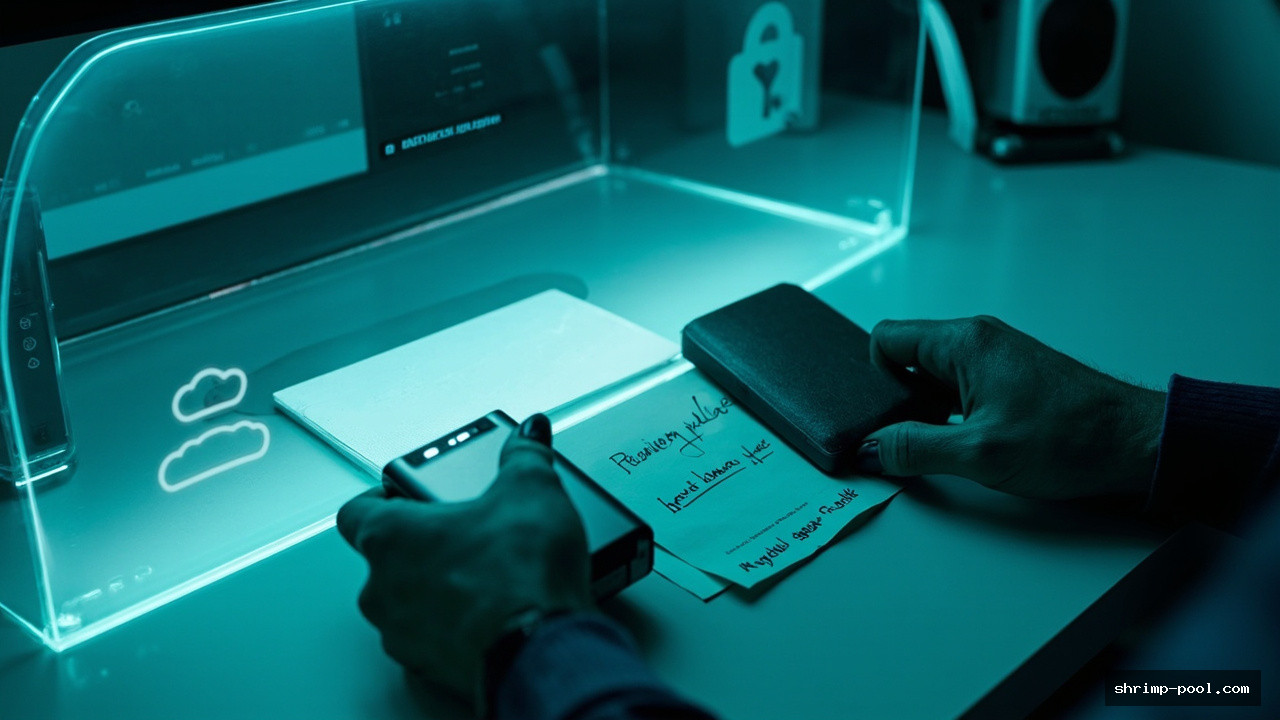
如果你到現在還沒有備份你的 12 或 24 個助記詞,現在立刻去把它寫下來。千萬不要存放在手機相簿或雲端硬碟,這些地方容易被盜。建議用筆寫在紙上,然後放在家裡的安全處所。
2. 設定強密碼 + 生物辨識
開啟錢包 APP,檢查密碼強度設定。iOS 使用者可以開 Face ID,Android 使用者開指紋辨識。這樣每次開啟錢包都需要驗證多一道手續,安全性會大幅提升。
3. 檢查連線的網站許可權
很多人習慣在錢包裡直接連到各種 DeFi 網站,但沒有定期檢查哪些網站有許可權。建議每個月開啟一次「已連線網站」清單,把不再使用的網站取消授權。
三、常見加密錢包設定錯誤對照表
| 設定專案 | 錯誤做法 | 正確做法 | 風險說明 |
|---|---|---|---|
| 網路連線 | 使用預設 RPC 不變 | 手動切換到穩定節點 | 交易卡住、資產無法轉帳 |
| 費用設定 | 每次都用預設 Gas Fee | 根據網路擁塞程度調整 | 付太多手續費或交易失敗 |
| 授權管理 | 全部批准不管它 | 只批准需要的,每次確認 | 可能被惡意合約盜走資產 |
| 助記詞備份 | 只存在手機裡 | 手寫紙本,異地儲存 | 手機壞掉或被盜就完了 |
| 多簽設定 | 只設單一私鑰 | 使用多重簽名錢包 | 單點故障導致全部損失 |
四、不同加密錢包的安全設定差異
市面上的加密錢包那麼多,每一種的設定方式都不太一樣。我幫你整理了三大主流錢包的安全性設定重點:
MetaMask(瀏覽器擴充套件)
MetaMask 是最多人用的瀏覽器錢包,但它的安全隱患也就是「太方便」——你可能不知不覺就授權太多網站。建議使用它的「秘密片語預覽」功能,每次轉帳前再次確認金額和地址。另外,MetaMask 支援硬體錢包(如 Ledger、Trezor),強烈建議配對使用,硬體離線存放最安全。
Trust Wallet(手機 APP)
Trust Wallet 的優勢是支援超多鏈,但它預設的 RPC 節點有時候會卡。建議去設定裡改成「自訂RPC」,手動輸入節點網址。Android 使用者要注意 Google Play 商店可能不是最新版,建議定期去官網下載 APK 直接安裝。
Coinbase Wallet
如果你有 Coinbase 交易所帳戶,Coinbase Wallet 是相對最保險的選擇,因為它跟交易所帳戶繫結,支援兩步驢驗證。但要注意,熱錢包終究是熱錢包,大額資產不要長期放裡面,建議轉到冷錢包或硬體錢包。
五、常見問題 FAQ
Q1:加密錢包突然無法連線,是不是被駭客攻擊了?
不一定是。大多數情況是網路問題或節點伺服器過載。建議先切換到飛航模式再重新連線,或者換一個網路環境(例如從 WiFi 改成手機訊號)再試一次。如果還是不行,再考慮是否是節點被牆。
Q2:交易一直卡在「pending」怎麼辦?
這個問題有兩種解決方向。一是提高 Gas Fee(手續費),讓礦工優先處理你的交易。二是如果等的時間超過一小時,可以嘗試在錢包裡取消交易,或者傳送一筆相同 nonce 的新交易把它覆蓋掉。
Q3:助記詞忘記備份了,現在補救還來的及嗎?
只要你的錢包還能開啟,現在立刻去設定裡找到「顯示助記詞」(會需要輸入密碼),趕快把它寫下來。如果已經無法開啟,那這組錢包就沒救了,以後請記得一定要先備份。
Q4:把錢包裡的代幣轉到交易所,需要注意什麼?
最重要的一點是確認網路相同。例如 USDT 有 ERC-20(以太坊網路)和 TRC-20(波場網路)兩種,如果你從以太坊錢包轉到 TRC-20 地址,代幣會消失且無法找回。轉帳前請三測地址格式和網路型別。
Q5:應該把資產放在熱錢包還是冷錢包?
原則上,小額常用資產放在熱錢包(手機 APP 或瀏覽器擴充),大額長期持有的資產一定要放在冷錢包(硬體錢包如 Ledger、Coldcard),甚至用多重簽名錢包分散風險。
Q6:如何使用多重簽名提升安全性?
Gnosis Safe 是目前最受歡迎的多重簽名錢包。你可以設定 n-of-m 的簽名機制,例如 3 把私鑰中需要 2 把同意才能轉帳。這樣即使一把私鑰被竊,盜賊也無法單獨轉走你的資產。
六、快速檢查清單:下次遇到問題別慌張
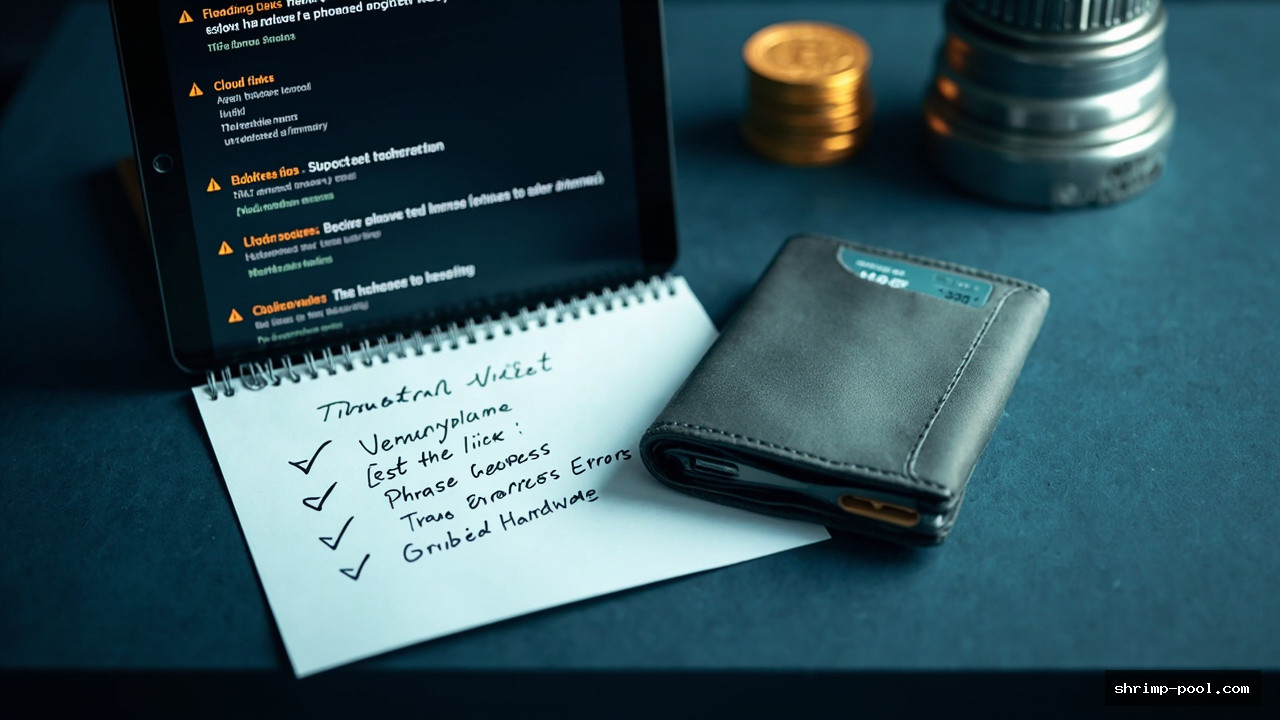
把這個清單印下來或存在記事本裡,每次錢包出問題照著檢查:
- ☑ 網路連線是否正常?切換 WiFi/行動資料測試
- ☑ RPC 節點是否正常運作?嘗試切換節點
- ☑ 錢包版本是否為最新?更新到最新版本
- ☑ 助記詞是否已備份?趕快檢查
- ☑ 交易設定的 Gas Fee 是否合理?適當調整
- ☑ 授權的網站是否需要?清理不必要的授權
如果這六項都檢查完了還是無法解決,那可能是區塊鏈網路本身堵塞,這時候只能等待或是去區塊鏈區塊瀏覽器(如 Etherscan)檢視網路狀態。
七、總結:安全設定做好,交易自然順暢
很多人以為加密錢包設定很複雜,但其實只要把基礎的安全設定做好,就能在便利性和安全性之間找到平衡。記得三個關鍵:第一,定期備份助記詞;第二,不要亂授權來路不明的合約;第三,大額資產放冷錢包。
如果你正在找一個安全又好用的硬體錢包,或是想進一步瞭解如何設定多重簽名,可以參考我們之前的教學文《硬體錢包哪個牌子好?2024 年熱門款全面評測》。裡面有詳細的比較和操作教學,幫助你選擇最適合自己的資產保護方案。
設定金額前,請務必再次確認收款地址和網路型別正確。祝你每一次交易都順順利利,資產安全穩穩當當!
🔍 相關標籤
#加密錢包設定 #加密貨幣安全 #MetaMask教學 #TrustWallet教學 #區塊鏈錢包問題 #加密貨幣教學