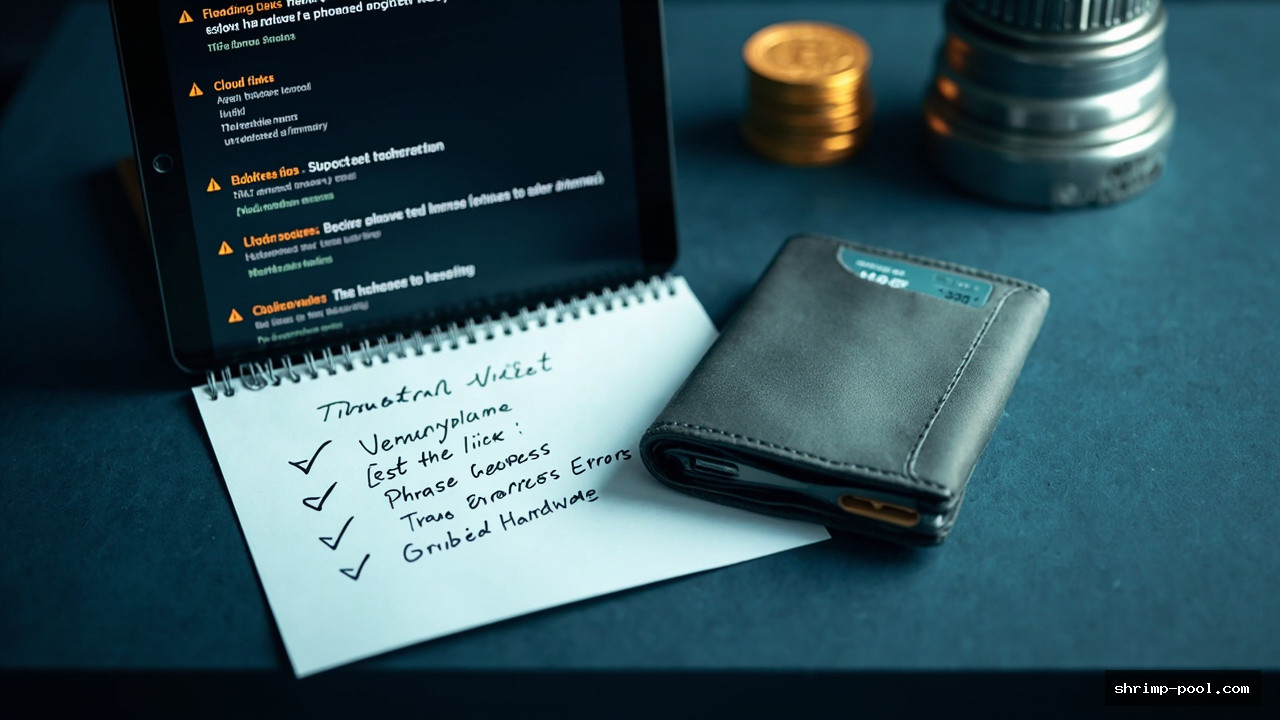
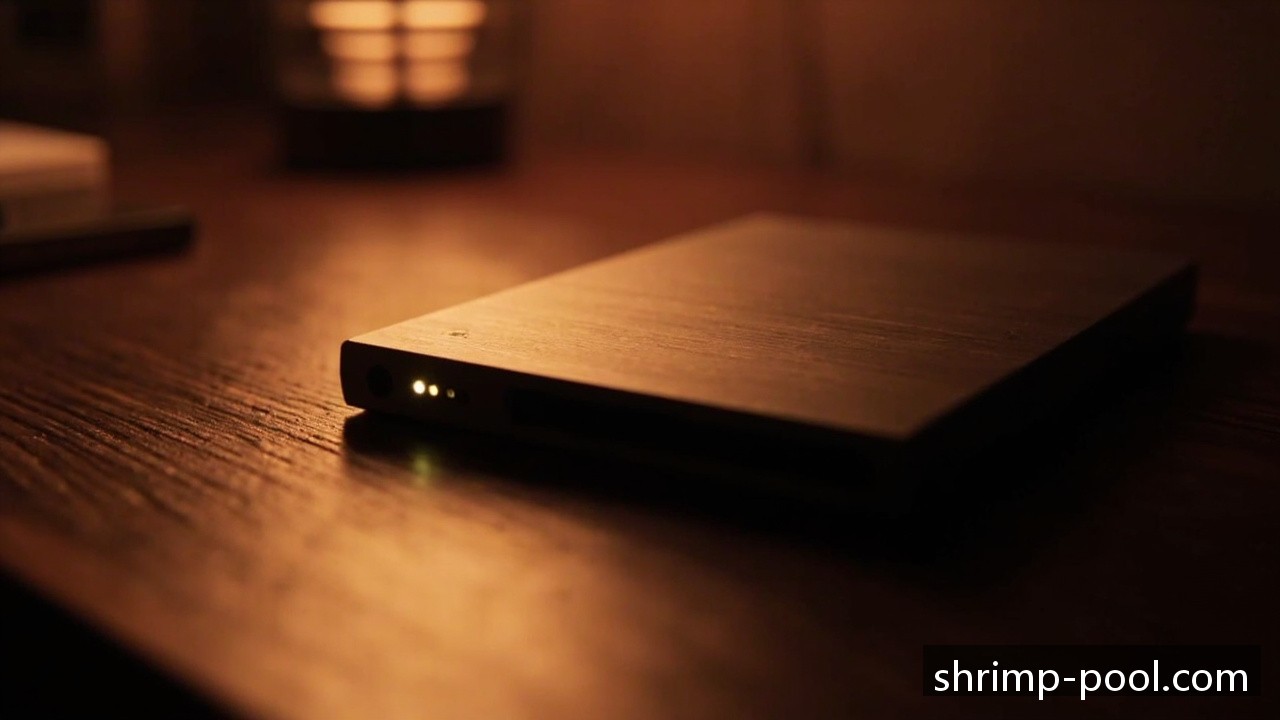
冷錢包從盒子裡拿出來,按下開關,螢幕卻一片黑暗——這種情況在新手中特別常見,常見的原因往往不是硬體本身故障,而是「設定順序」沒有做好。
把 冷錢包 想成一隻保險箱:如果你忘記把鑰匙轉到正確的角度,保險箱的門永遠打不開。以下的陷阱,是我在 PTT、Dcard 和各大加密社團裡最常看到網友求助的「卡關」點。
- 🔴 未先更新韌體:很多品牌的硬體錢包出廠時只搭載基礎版韌體,開機後若偵測不到最新安全校驗,就會停在歡迎畫面。
- 🔴 未設定 PIN:PIN 是硬體的第一層防護,沒設定的話,系統預設會處於「鎖定」狀態,導致無法進行任何操作——這也是最常見的「開機卡住」原因。
- 🔴 沒有備份助記詞:如果系統要求你在 初始化 時生成恢復種子,卻沒有立即抄寫在紙上,後續想匯出資產時會慌手腳。
- 🔴 忽略驅動程式:某些 Windows / macOS 需要先安裝對應的驅動程式或允許「未知來源 APP」,否則電腦根本檢測不到硬體。
- 🔴 USB 埠接錯或供電不足:建議使用原廠附的傳輸線,並插在電腦的 USB-A 或 USB-C(依型號),避免使用 Hub 或行動電源直接供電。
那麼,正確的初始化流程是什麼?
下面把完整步驟列出來,配合圖文讓你一步步跟著走:
- step 1:開箱檢查——先確認包裝內配件是否齊全(主機、USB 線、操作手冊、助記詞紙)。若有損壞,當下聯絡客服。
- step 2:連線電源——使用原廠 USB 線,將冷錢包接入電腦的 USB 埠。此時螢幕會出現品牌 LOGO,稍等約 10 秒。
- step 3:檢查並更新 firmware——開啟官方的配套桌面軟體(如 Ledger Live、Trezor Suite、CoolWallet App),點選「檢查更新」並跟隨指示下載最新韌體。此步驟建議在安全的網路環境下進行,以免被中間人攻擊。
- step 4:設定 PIN 碼——在裝置上使用方向鍵輸入 4~8 位數字 PIN(不同品牌位數略有不同),務必記下來並放在安全的地方。PIN 設定完成後,系統會提示你儲存助記詞。
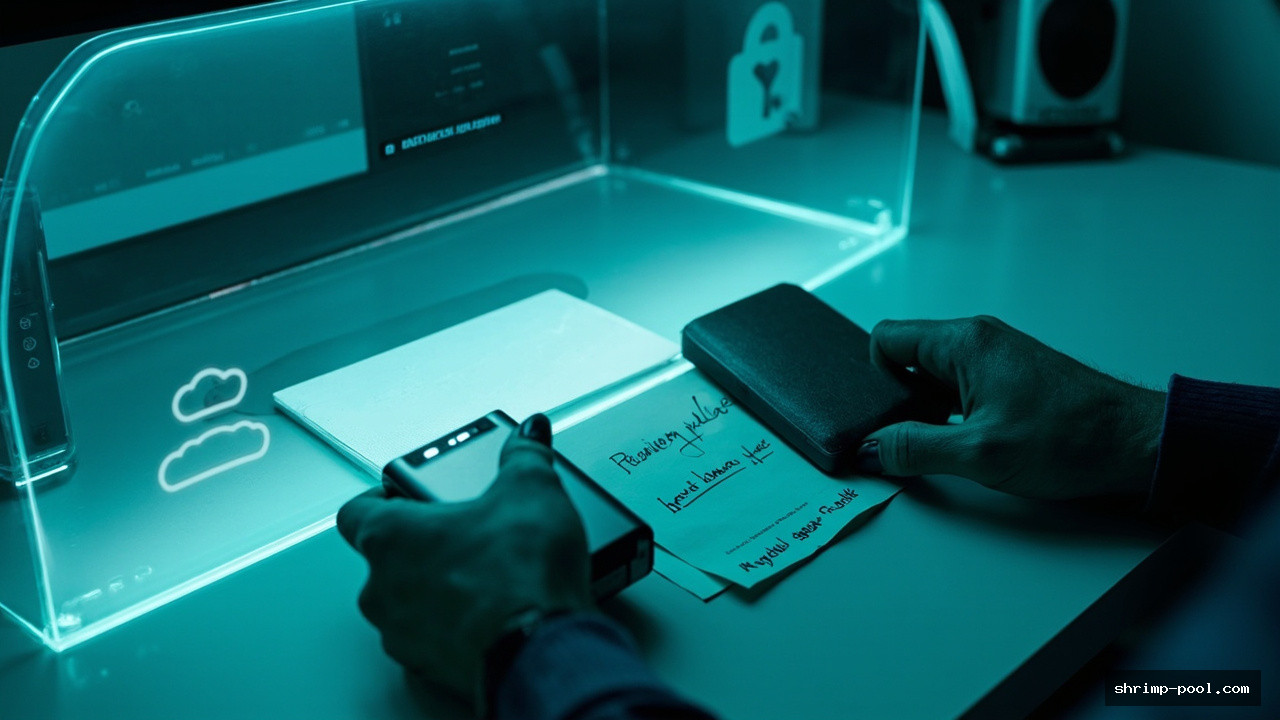
- step 5:產生並備份助記詞——裝置螢幕上會隨機展示 12/24 個單詞,使用隨盒附的助記詞紙手寫下來,切勿截圖或存放在雲端。若你有多個裝置,可以分散存放,降低單點失竊風險。
- step 6:完成初始化最後一步——確認助記詞順序後,系統會進入主頁面,此時可以開始新增加密資產或進行轉帳測試。
對比表:常見錯誤 vs 正確步驟
| 常見錯誤 | 會導致後果 | 正確做法 |
|---|---|---|
| 未先更新韌體 | 卡在開機畫面,無法完成初始設定 | 先透過官方軟體檢查並升級至最新版本 |
| 跳過設定 PIN | 系統視為未啟動,任何操作都會被拒絕 | 在裝置提示時立刻設定 4-8 位數字 PIN |
| 未備份助記詞 | 一旦裝置丟失或損壞,資產將永遠無法恢復 | 手寫在紙上,最好兩份,放在不同安全地點 |
| 使用非原廠傳輸線 | 供電不足導致裝置閃退或無法辨識 | 始終使用原裝 USB 線並插在主機板的標準埠 |
| 在公共電腦上操作 | 可能遭遇惡意軟體植入,資產被盜取 | 最好在私人且已經更新防毒軟體的電腦上執行 |
常見問題(FAQ)
Q1:我的冷錢包開機後只顯示「找不到裝置」,該怎麼辦?
這通常是 USB 驅動未安裝或使用的介面不是原生的。解決方法:
1. 前往官方網站下載並安裝對應的驅動程式(例如 Ledger USB Driver)。
2. 將 USB 線直接插在電腦背面的 USB 介面,避免使用 USB Hub。
3. 若仍無法辨識,嘗試更換另一條傳輸線,或使用另一臺電腦交叉測試。
Q2:忘記設定 PIN,裝置被鎖死該如何救援?
大多數品牌的硬體錢包都有「PIN 遺忘救援」機制,通常需要輸入設定時的「恢復助記詞」來重置 PIN。操作流程如下:
1. 在電腦端的官方軟體中選擇「重置 PIN」。
2. 按指示輸入完整的 12/24 單詞助記詞。
3. 完成後重新設定新的 PIN 並再次備份。
Q3:助記詞應該寫在哪裡才是最安全?
最佳的儲存方式是使用 防火、防水、防盜 的金屬助記詞板(例如 steel plate),並將其放在銀行保險箱或家中不易被發現的隱蔽處。千萬不要拍照、勿存在雲端,也別寫在手機記事本裡。
Q4:使用冷錢包的過程中,是否需要一直保持網際網路連線?
不需要!離線簽章 是硬體錢包的核心特性。平時只需要在使用「轉帳」或「授權」時,將裝置與熱錢包(手機/電腦)透過藍芽或 USB 短暫連線,完成交易簽名後即可斷開。保持網路長期開啟只會增加被側錄的風險。
Q5:如果裝置進水或摔壞了,裡面還有資產怎麼辦?
只要你的助記詞還在,你可以在任何支援同標準的硬體錢包或甚至軟體錢包(如 MetaMask、Jaxx)中匯入恢復。只要助記詞沒有外洩,資產即可找回。因此,備份助記詞 是唯一的「保命符」。
Q6:在什麼情況下需要重新初始化(即恢復出廠設定)?
當裝置疑似被惡意軟體篡改、頻繁出現異常訊息,或你想把裝置轉讓給他人時,都建議先做一次「恢復出廠」設定。操作方式如下:
1. 在官方軟體中選擇「恢復出廠設定」(Reset to factory)
2. 確認後裝置會自動清除所有本地資料
3. 重新依照本篇文章的初始化步驟從頭再來一次。
結語
「冷錢包」之所以被稱為安全的最終防線,正是因為它在設計上把「人為失誤」的空間壓到最小。但若在第一步就把「初始化」的順序跳過,等於把自己的資產暴露在不必要的風險之中。現在你已經知道哪些動作是「一定會卡關」的陷阱,只要按照上面的「六步驟」一次不漏地執行,未來不管是新增幣種,還是進行大額轉帳,都能高枕無憂。
如果你覺得這篇文幫到了你,別忘了把它分享給同樣在使用冷錢包的朋友們,讓大家都能夠在加密貨幣的路上走得更安心~
🔍 相關標籤
#冷錢包 #硬體錢包 #加密貨幣安全 #設定教學 #常見錯誤